Berbagi adalah peduli!
Melanjutkan dari posting Insteon saya sebelumnya tentang pengaturan Home Assistant Windows Portable (HassWP) dan PC murah untuk dijalankan sebagai server untuk Docker/Insteon.
Posting ini adalah panduan bagi siapa saja yang ingin membuat Home Assistant Windows Portable bekerja di PC yang menjalankan Windows Home.
Di postingan asli HassWP saya, saya menginstal Home Assistant di PC kerja saya, dan bahkan tidak terpikir oleh saya bahwa saya sedang menjalankan Windows 11 Pro. Seorang pembaca menunjukkan bahwa Kamu memerlukan Hyper-V, yang tidak tersedia di Windows Home.
Namun, ini mungkin untuk membuatnya berfungsi, dan itu tidak terlalu sulit.
Jika Kamu mencari solusi permanen untuk menjaga dan menjalankan perangkat Insteon Kamu, saya sangat menyarankan untuk berinvestasi dalam perangkat keras khusus untuk dijalankan sebagai server dan menjalankan Asisten Rumah 24/7. Saya akan menghindari desktop besar, terutama dengan biaya listrik saat ini; alih-alih gunakan faktor bentuk kecil / PC mini (atau RPi4 jika/ketika tersedia lagi.
Ini mudah disembunyikan, kebisingan rendah dan daya rendah. Mereka juga murah untuk diambil bekas.
Namun, jika Kamu benar-benar harus mengaktifkan dan menjalankan Home Assistant pada instalasi Windows 10/11 Home, panduan ini dapat membantu.
Periksa sistem Kamu mendukung virtualisasi
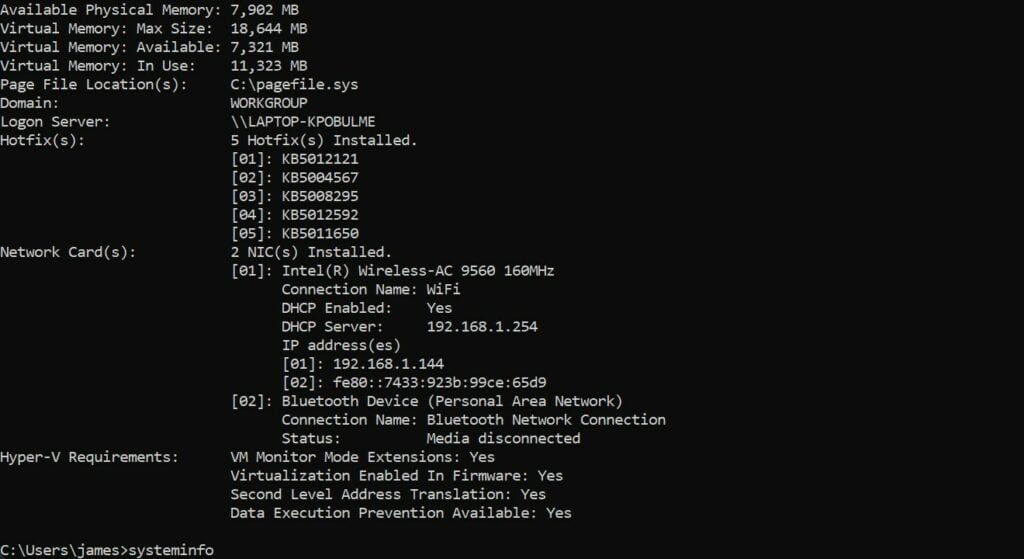
Banyak PC mungkin menonaktifkan virtualisasi dari BIOS. Kamu dapat memeriksa ini dengan:
- Klik Ikon Windows
- Ketik CMD dan klik ikon program
- Ketik systeminfo dan tekan enter
- Ini harus menunjukkan persyaratan Hyper-V dan Ya untuk berbagai opsi.
- Jika tidak, Kamu perlu me-restart PC Kamu, masuk ke BIOS dan temukan di mana dikatakan dukungan virtualisasi dan aktifkan.
Aktifkan Hyper-V di Windows 10 atau 11 Home
Saya menguji ini pada Huawei Matebook 13 saya, yang saat ini menjalankan Windows 11 Home.
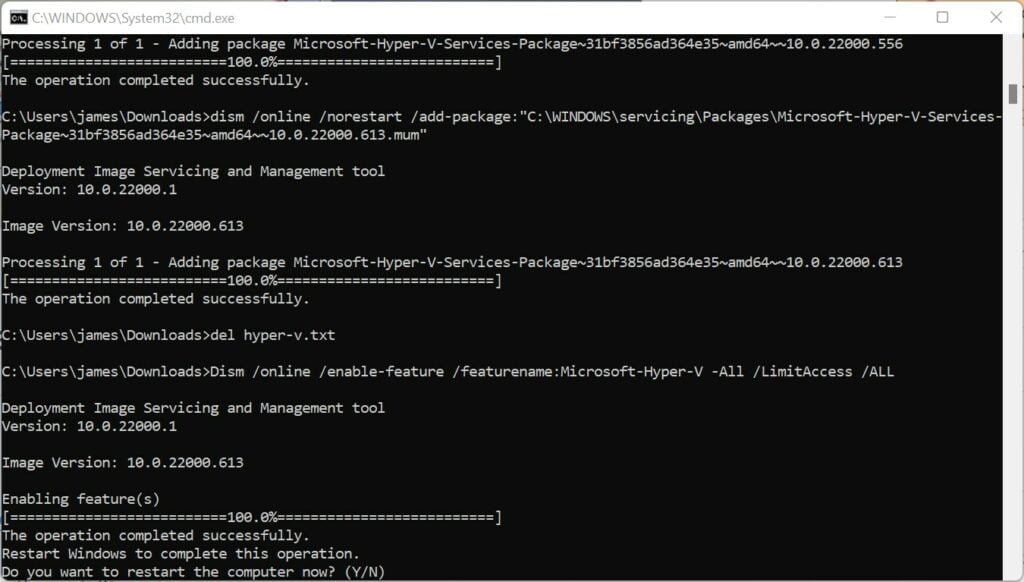
Jika Kamu menyimpan kode berikut ke dalam file .bat kemudian menjalankannya sebagai administrator (klik kanan, jalankan sebagai admin), Windows akan menginstal berbagai komponen yang diperlukan untuk Hyper-V.
pushd "%~dp0"
dir /b %SystemRoot%servicingPackages*Hyper-V*.mum >hyper-v.txt
for /f %%i in ('findstr /i . hyper-v.txt 2^>nul') do dism /online /norestart /add-package:"%SystemRoot%servicingPackages%%i"
del hyper-v.txt
Dism /online /enable-feature /featurename:Microsoft-Hyper-V -All /LimitAccess /ALL
pause
Saya telah mengunggah file bat untuk kenyamanan Kamu, dan saya mengambil kode untuk file bat dari bagian bawah utas ini. Demi keamanan, saya sarankan membuka file bat di notepad untuk mengonfirmasi apa yang saya sertakan sama dengan apa yang ada di halaman itu.
Kamu dapat mengunduh file kelelawar pemasang Hyper-V di sini.
Saat Kamu menjalankan skrip, perlu beberapa saat untuk menginstal, dan setelah selesai, Windows akan meminta Kamu untuk memulai ulang.
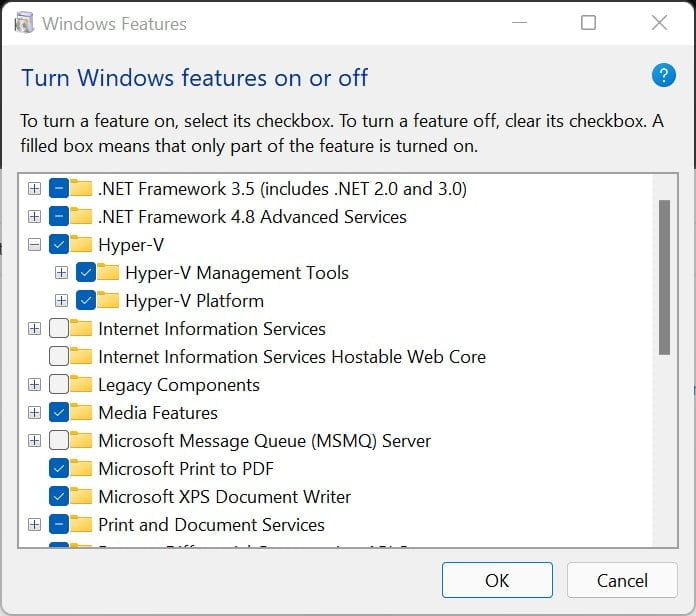
Setelah memulai ulang, Kamu dapat memeriksa apakah opsi Hyper-V terlihat di Fitur Opsional Windows. Untuk memeriksa, pergi ke Jalankan> ketik kontrol, tekan enter> Program> Hidupkan atau matikan Fitur Windows
Di sini, kedua opsi di bawah Hyper-V harus dicentang.
Instal Home Assistant Windows Portable
Dengan Hyper-V berfungsi, saya dapat mengatur Home Assistant Windows Portable (HassWP) dengan mudah.
Saya telah menulis lebih banyak informasi di sini, termasuk menambahkan perangkat Insteon Kamu
Pada dasarnya, untuk menginstal HassWP Kamu hanya perlu:
- Unduh HassWP.zip
- Membongkar
- Jalankan Hass.cmd (hanya akan merepotkan jika Kamu tidak memiliki ekstensi yang terlihat)