Berbagi adalah peduli!
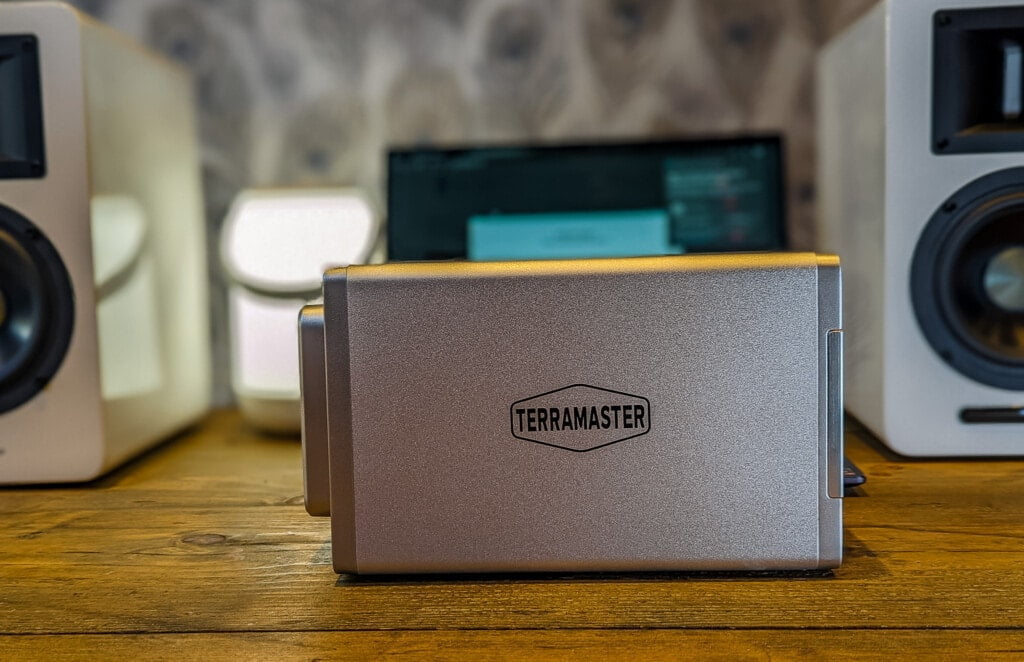
Ulasan TerraMaster F2-423 NAS
Ringkasan
TerraMaster F2-423 adalah NAS yang luar biasa dan peningkatan yang sangat dibutuhkan dari model lama yang telah saya ulas. NAS ini, dan master TerraMaster secara umum menawarkan nilai uang yang luar biasa jika prioritas Kamu adalah perangkat keras terbaik untuk uang Kamu.
Pro
- Spesifikasi perangkat keras yang fantastis untuk harganya
- Performa keseluruhan yang luar biasa
- TOS memiliki fitur yang cukup untuk sebagian besar pengguna
Kontra
- TOS 4.2 diinstal secara default
- TOS tidak kaya fitur atau sehalus Synology
Saya sebelumnya telah meninjau casing TerraMaster F4-421 dan F4-422 10GbE 4-Bay NAS dan terkesan dengan perangkat TerraMaster yang berspesifikasi baik namun terjangkau.
Meskipun sangat bagus, keduanya menggunakan Intel Celeron J3455 yang sudah tua. Mereka juga terbatas pada DDR3 dan tidak memiliki slot NVMe.
TerraMaster F2-423 baru dan saudara kandung empat ruangnya, F4-423, keduanya mengimplementasikan perangkat keras yang jauh lebih modern.
Kedua enklosur menggunakan Celeron N5105, yaitu 10th Chip Intel generasi yang diluncurkan pada tahun 2021 dan memiliki kinerja yang jauh lebih tinggi daripada Celeron J4125 dan J4025 yang Kamu temukan pada model Synology dengan harga yang sama.
Untuk RAM, Kamu memiliki dua slot modul dengan 4GB terpasang dalam satu (bukan satu slot yang disolder). Ini memungkinkan Kamu untuk memperluas penyimpanan hingga 32GB, menggunakan DDR4 SODIMM, yang cukup terjangkau, dan sebagian besar merek dapat digunakan.
Spesifikasi
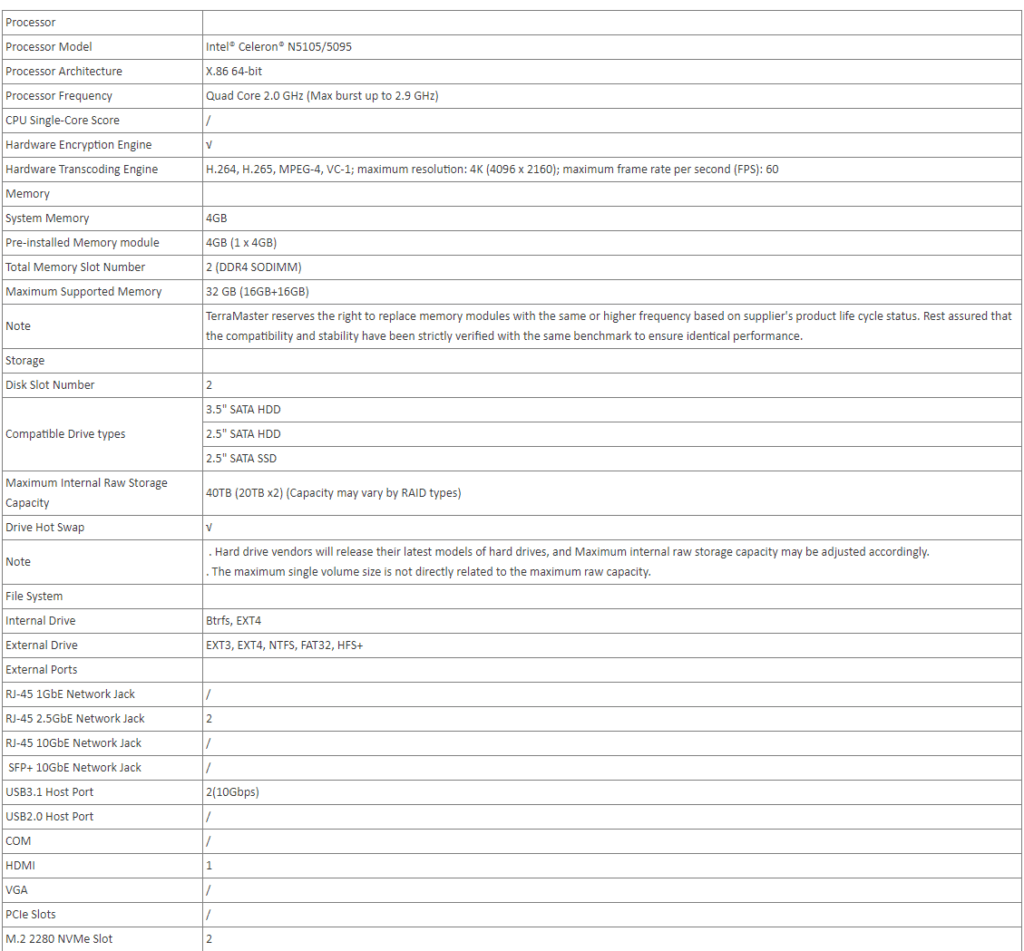
HDMI
Kamu mungkin memperhatikan port HDMI di drive ini. Untuk ulasan ini, saya tidak repot menggunakannya karena tidak memberikan banyak fungsi. Kamu tidak mendapatkan akses ke GUI desktop TOS, tetapi sebaliknya, itu adalah debugger Linux yang mendasarinya. Namun, ini bisa berguna jika Kamu mengalami masalah dengan NAS.
Memasang Drive RAM & NVMe
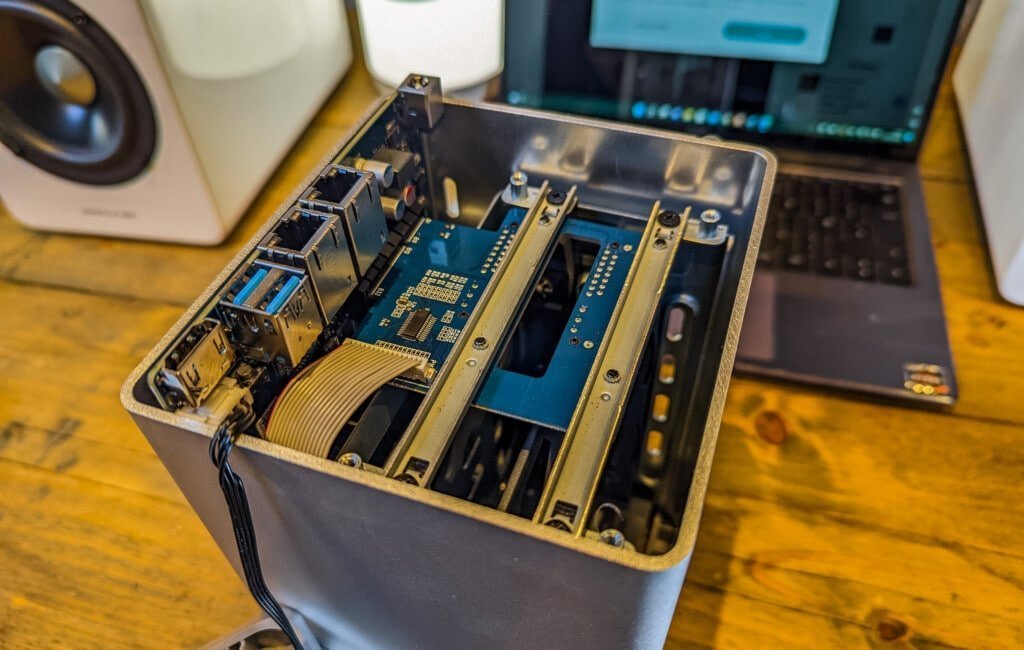
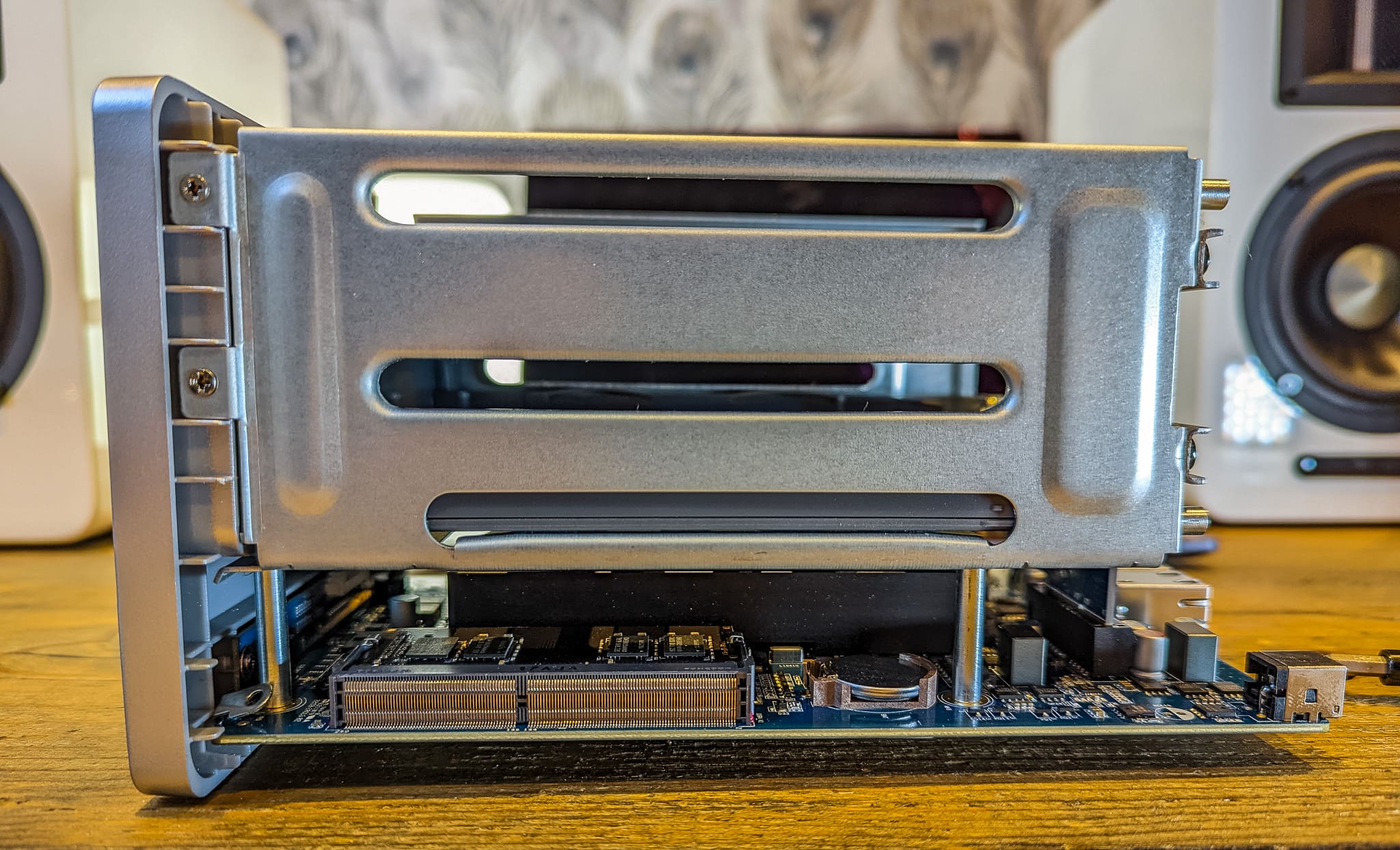
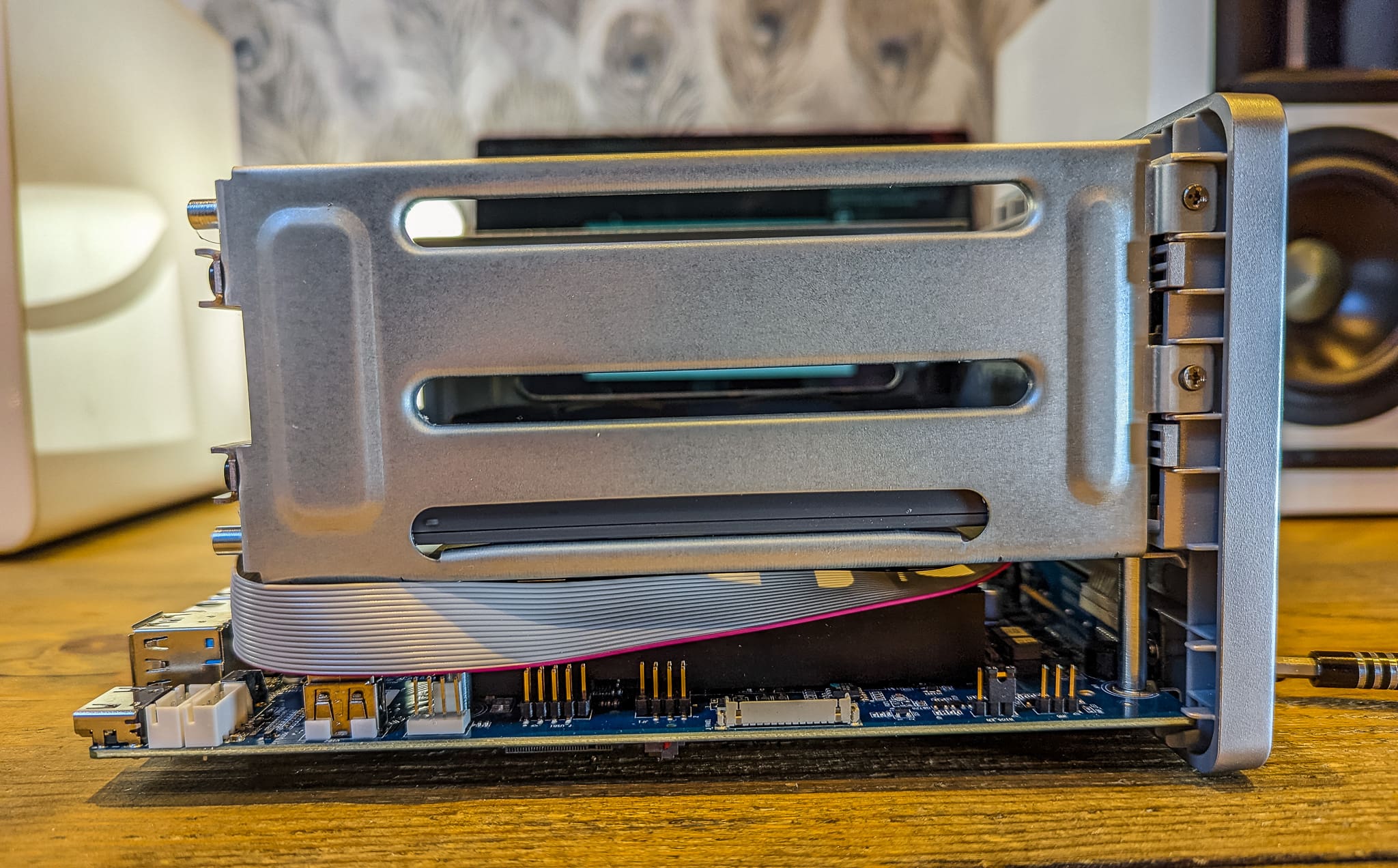
TerraMaster F2-423 memiliki dua slot M.2 yang dapat mendukung drive NVMe. Itu juga menggunakan slot DDR4 SODIMM dengan 4GB pra-instal.
Relatif mudah untuk memutakhirkan enklosur ini, meskipun mengganti RAM mengharuskan Kamu membongkar dan melepas motherboard utama.
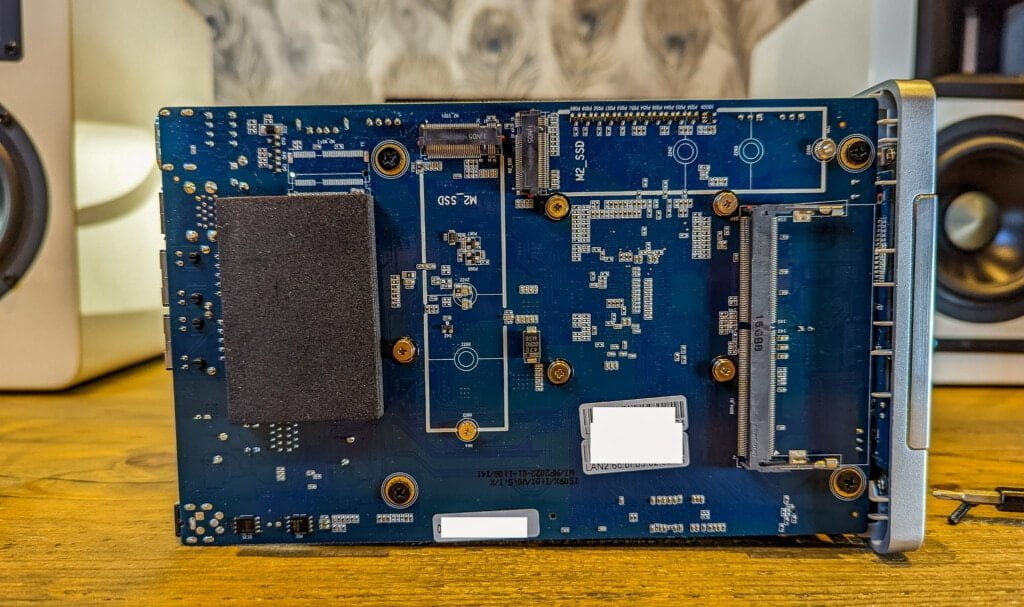
Membuka penutup mudah dilakukan dengan empat sekrup di bagian belakang. Kamu kemudian harus melepaskan kipas, yang kemudian memungkinkan Kamu untuk menggeser badannya.
Ini akan mengungkapkan dua slot M.2, dan Kamu dapat dengan mudah menambahkan drive Kamu.
Salah satu slot RAM tampaknya mudah diakses, tetapi kedekatannya dengan panel depan membuat saya tidak dapat memasukkan modul. Kamu mungkin dapat mencongkelnya, tetapi saya tidak ingin merusak apa pun.
Oleh karena itu, Kamu harus melepas motherboard dari sasis untuk memutakhirkan. Ada empat sekrup yang menempelkannya ke sasis. Drive backplane juga dimasukkan ke dalam motherboard, ini muncul cukup mudah, tetapi Kamu ingin menyelaraskannya dengan benar saat Kamu memasang kembali semuanya.
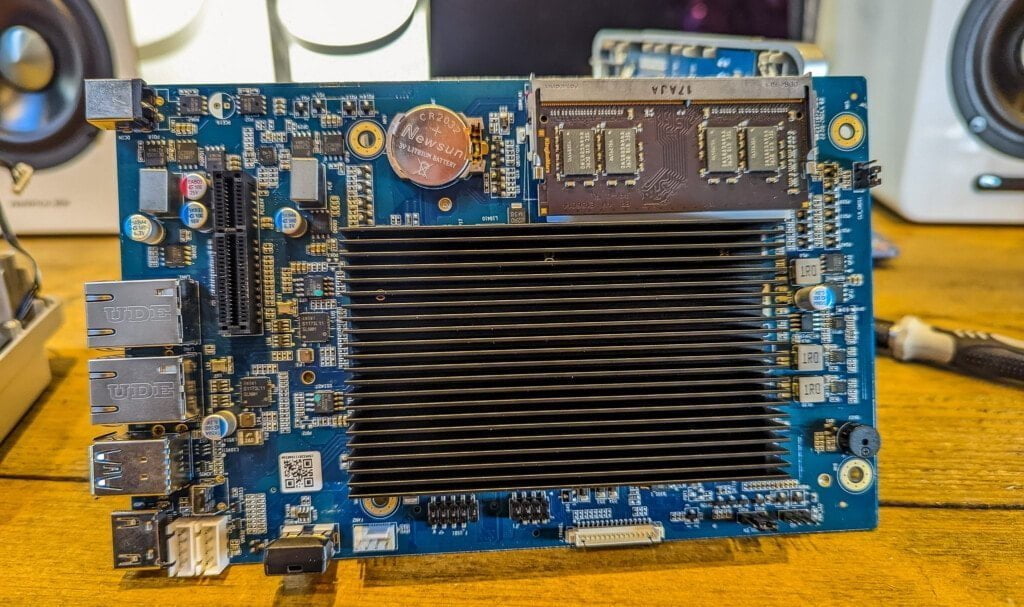
Untuk peningkatan, saya menggunakan kembali bit cadangan yang saya miliki.
Awalnya saya mencoba menggunakan Kingston HyperX Impact 64GB DDR4-2400 SODIMM. Sayangnya, TerraMaster hanya mendukung 32GB, dan saya tidak dapat mem-boot dengan memori ini (bahkan saat menggunakan satu modul).
Saya kemudian berhasil membuat dua modul RAM yang tidak cocok berfungsi, satu adalah modul Goodram IRDM 3200Mhz DDR4 SODIMM, dan yang lainnya adalah beberapa tongkat 8GB generik yang saya temukan tergeletak di sekitar.
TOS 5 tidak diinstal sebagai default
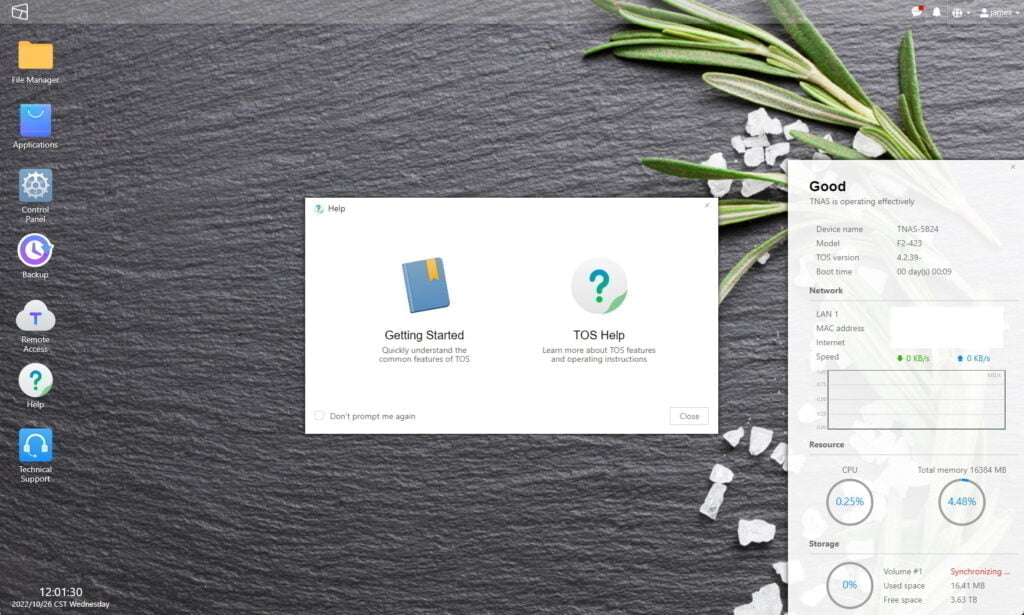
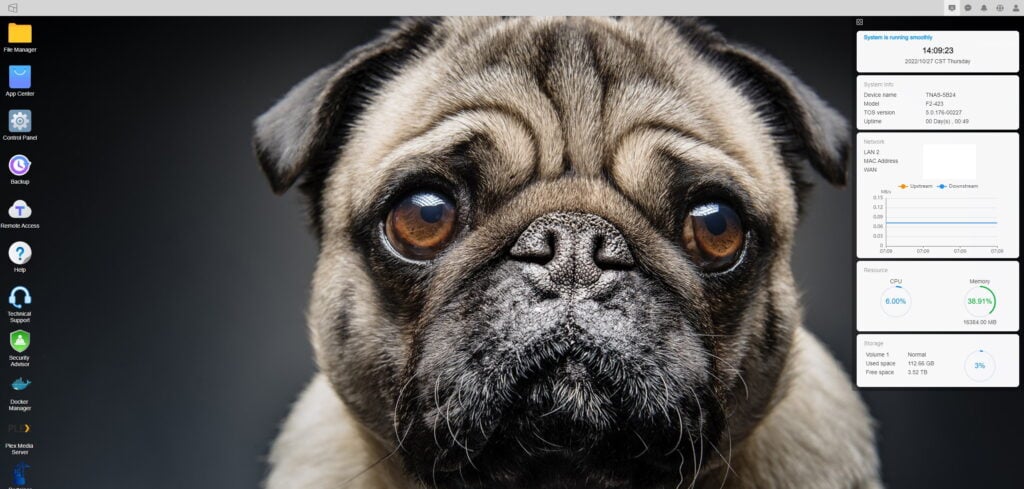
TOS 5 telah keluar selama beberapa bulan sekarang, tetapi untuk beberapa alasan, TOS ini hadir dengan TOS 4.2.39. Kamu juga tidak dapat memperbaruinya secara otomatis melalui panel kontrol.
Untuk membuat segalanya lebih menjengkelkan, TOS 5.0 memiliki perubahan mendasar yang signifikan dan karenanya mengharuskan Kamu melakukan penyegaran pabrik dan penginstalan ulang penuh.
Saya baru menyadarinya setelah melakukan instalasi awal. Tampaknya gila untuk meninjau NAS baru yang menjalankan OS lama. Oleh karena itu, saya mengalami proses yang membuat frustrasi saat menginstal ulang semuanya.
Paling tidak, proses inisialisasi TOS harus memperingatkan Kamu tentang hal ini atau memungkinkan Kamu untuk memilih versi OS Kamu sendiri.
Satu anugrah yang menyelamatkan adalah penginstalan ulang penuh tidak merusak data di hard drive saya. Namun, itu menghapus semua aplikasi.
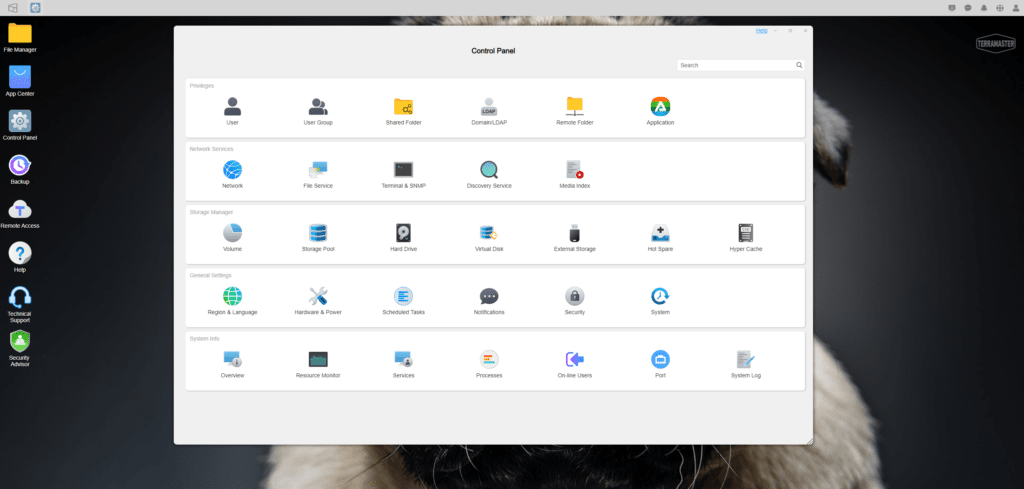
Mempersiapkan
Jika Kamu memilih untuk menggunakan TOS 5, Kamu harus melakukan pengaturan manual. Ini adalah proses yang cukup mudah.
Kamu perlu mengunduh paket instalasi, dan ini adalah halaman panduan instalasi khusus tempat Kamu dapat menemukan unduhannya.
Saat Kamu mem-boot NAS untuk pertama kalinya, Kamu akan ingin memilih kustom, dan menunggu hingga memeriksa drive Kamu (yang mungkin memakan waktu lama).
Pilih drive yang ingin Kamu gunakan dan pilih paket yang akan diinstal secara manual. Setelah terinstal, Kamu harus menetapkan pengguna admin Kamu dan kemudian memformat RAID.
Drive Cache SSD NVMe
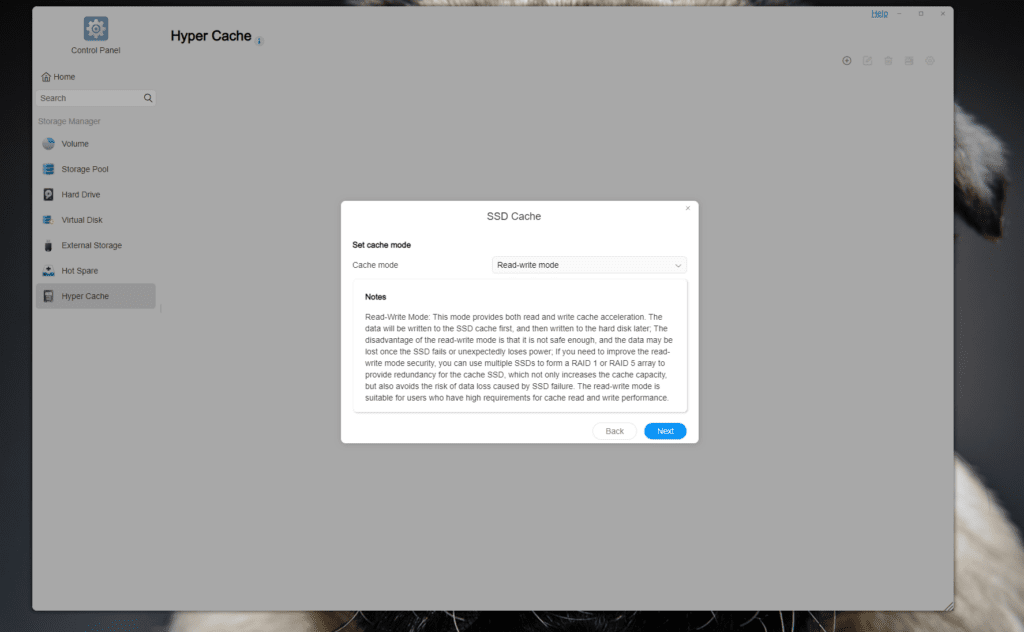
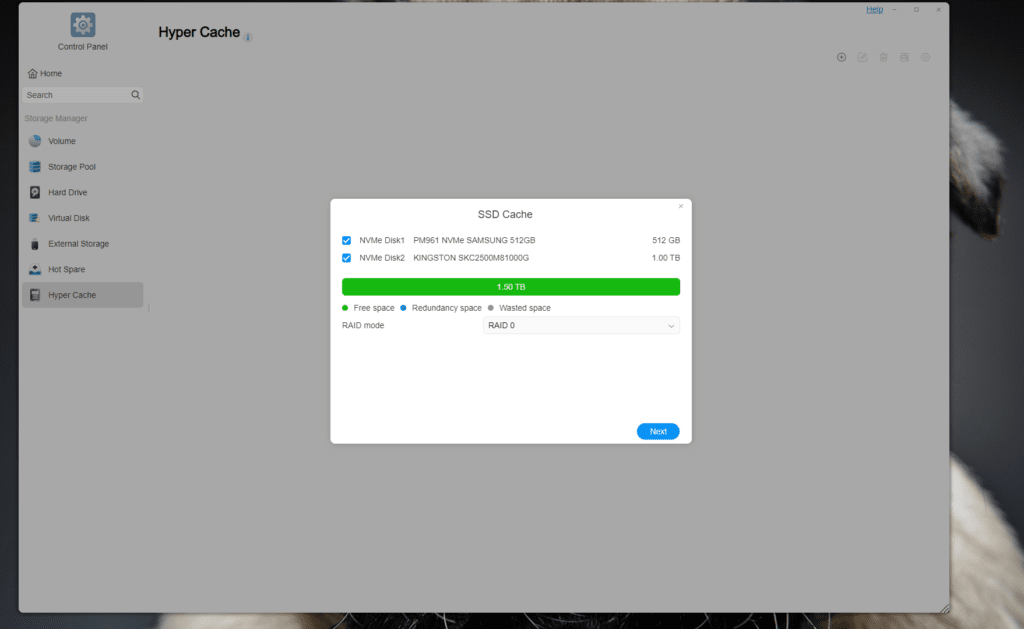
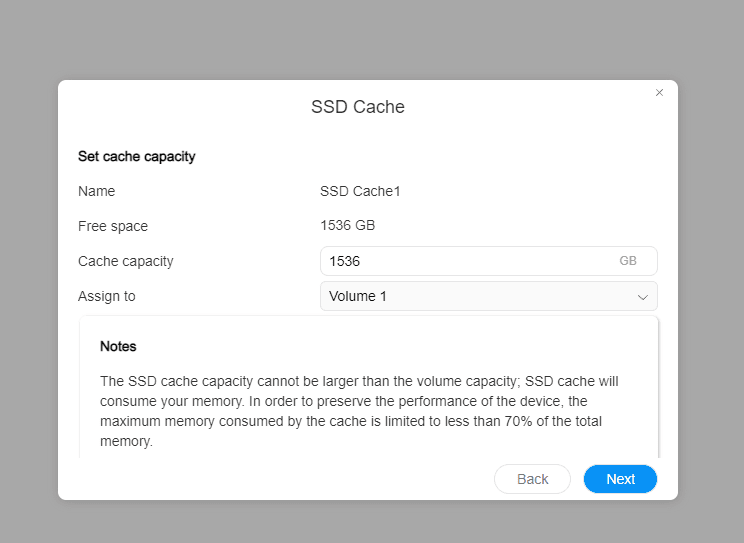
Untuk memanfaatkan NAS ini sebaik-baiknya, sebaiknya siapkan drive cache.
Kamu telah dapat menyiapkan cache SSD dalam TOS dengan model lama dan TOS 4.2. Namun, sekarang Kamu tidak perlu membuang salah satu ruang drive utama dengan SSD dan menggunakan drive NVMe yang jauh lebih cepat.
Dengan TOS 4.2, di panel kontrol, Kamu dapat pergi ke manajer penyimpanan dan volume, pilih volume Kamu dan klik edit. Kamu kemudian dapat memilih mengaktifkan cache SSD dan memilih drive yang ingin Kamu gunakan. NAS perlu melakukan boot ulang, dan untuk beberapa alasan, saya harus menyelesaikan proses ini dua kali sebelum mengetahui bahwa cache sedang digunakan.
Dengan pemutakhiran ke TOS 5, sekarang ada opsi Hyper Cache baru. Ini memiliki bagian khusus dalam manajer penyimpanan. Dengan ini, Kamu memiliki kontrol lebih besar atas cara kerja cache, seperti mode seimbang, belakang, atau baca/tulis. Kamu juga memiliki opsi untuk menggunakan RAID 1/0 pada dua drive NVMe.
Performa Baca/Tulis
Saya menguji mode seimbang di RAID 0 dengan dua drive NVMe dan kemudian mode baca/tulis dengan satu disk. Performanya seperti yang diharapkan.
Dalam mode seimbang, transfer file dimulai dengan sangat cepat tetapi dengan cepat berhenti. Dalam mode baca-tulis, dengan semua data ditulis ke NVMe, saya dapat mempertahankan kecepatan penuh koneksi 2.5GbE.
Dapat dimengerti bahwa kinerja baca kurang mengesankan. Dalam mode baca-tulis, kecepatan transfer file melonjak antara 100MB/dtk dan 150MB/dtk, tetapi masih sedikit lebih cepat daripada yang saya perkirakan dari membaca langsung dari disk.
Aplikasi yang Tersedia
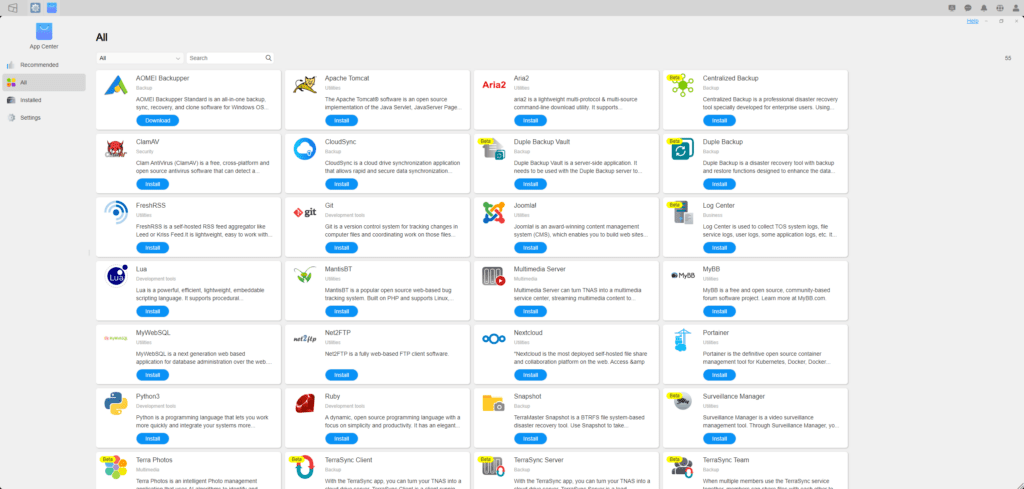
Saat saya mengulas TerraMaster F4-421, ada 88 aplikasi yang tersedia untuk diunduh. Tampaknya beberapa di antaranya tidak ada di TOS 5. Sekarang hanya ada 55 aplikasi yang tersedia untuk diinstal. Sekilas dan tampaknya ada Headphone dan Pustakawan Malas yang hilang.
Namun, mereka telah memperluas fungsionalitas untuk mereplikasi beberapa fungsi Synology. Ini termasuk aplikasi beta baru:
- Foto Terra
- TerraSync
- Manajer Pengawasan
Ada juga Nextcloud yang menyediakan banyak fungsi yang dimiliki Synology.
Sebagai perbandingan, Synology memiliki 63 aplikasi di bagian utama paket yang telah mereka kembangkan kemudian 43 aplikasi lainnya di bagian pihak ketiga.
Docker / Portaine / NZBGet
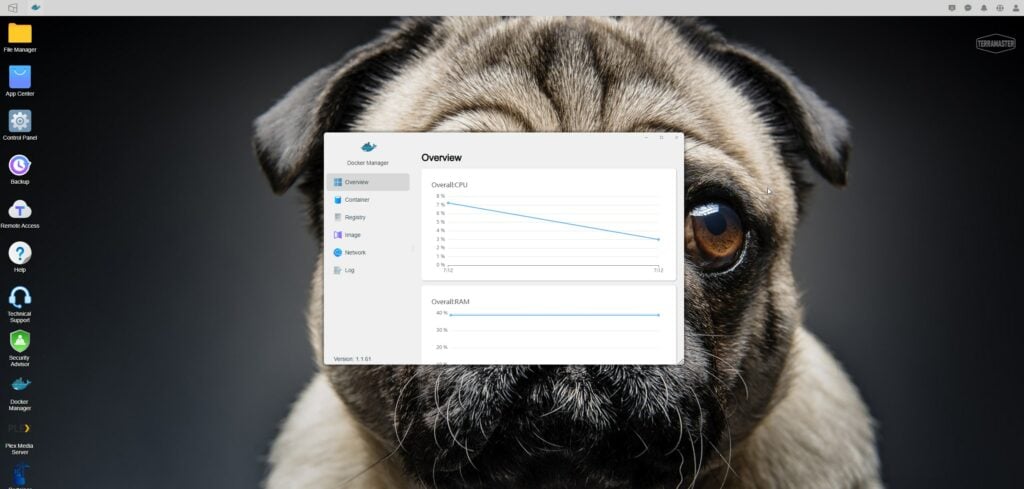
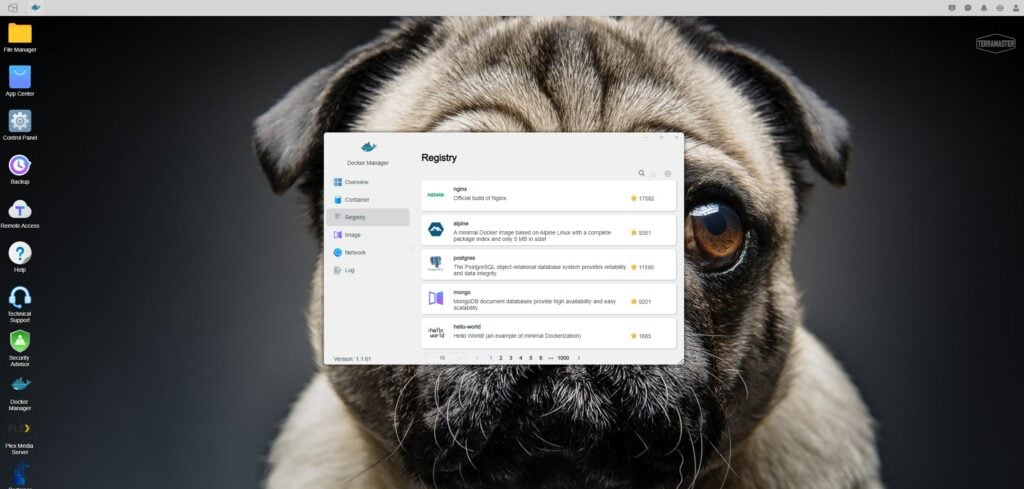
Saya senang melihat Portainer di bawah aplikasi Beta. Saya tidak berpikir ini ada di TOS ketika saya meninjau model lama, dan itu membuat pengelolaan wadah Docker sedikit lebih ramah pengguna.
Dengan menggunakan Docker, Kamu dapat mereplikasi sebagian besar fungsi yang akan Kamu dapatkan di Synology NAS.
Saya tidak menguji Docker secara ekstensif, tetapi saya menjalani proses penginstalan NZBGet, dan semuanya berjalan sebagaimana mestinya. Selain itu, saya dapat mencapai kecepatan pengunduhan sekitar 45MB/dtk yang biasanya saya lihat dengan koneksi Virgin Media dan server Usenet yang saya gunakan. Penggunaan CPU tetap rendah, saya melihatnya memuncak sekitar 50% saat memverifikasi file yang saya unduh
Masuk ke Portainer dan mengelola wadah NZBGet dengan cepat dan mudah.
Pleks
Server Plex adalah salah satu aplikasi paling populer untuk dijalankan di NAS. Itu juga salah satu yang paling menuntut. Di rumah saya, sebagian besar konten saya adalah pemutaran langsung dan oleh karena itu bukan masalah besar, tetapi jika Kamu perlu melakukan transkode apa pun, semuanya bisa berombak.
Daftar Kompatibilitas Plex NAS resmi belum mencantumkan NAS ini, tetapi mereka memiliki model QNAP yang memiliki Intel N5105.
Untuk pengkodean perangkat lunak, hanya dapat melakukan SD dan 720P HD dengan beberapa 1080P HD. Untuk transcoding yang dipercepat perangkat keras, ia dapat melakukan semuanya hingga 1080P tanpa masalah.
Untuk H264 2160p, hanya dapat melakukan SDR dan kemudian dengan HEVC dukungannya dinyatakan sebagai Output H.264.
Meskipun daftarnya tidak lengkap untuk semua opsi NAS di pasaran, N5105 tampaknya merupakan opsi terbaik dalam daftar ini untuk transcoding.
Saat saya menguji ini dengan TOS 4.2, Plex bekerja tanpa saya melakukan perubahan apa pun. Dengan TOS 5, saya perlu menetapkan hak istimewa yang benar sebelum Plex dapat membaca konten folder media saya.
Cadangan
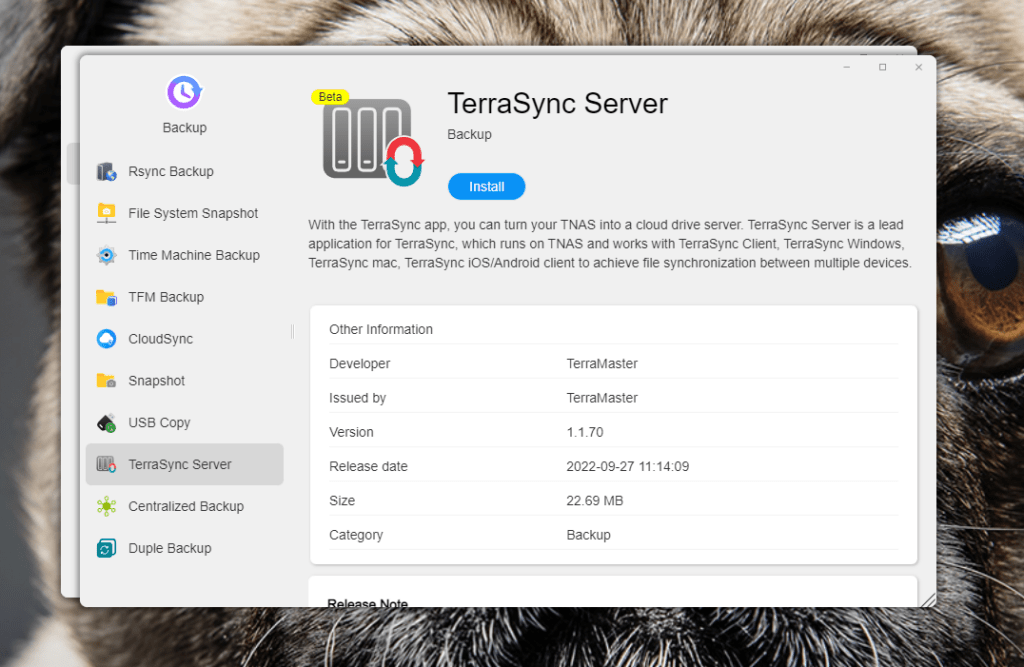
Sistem NAS secara tradisional digunakan untuk pencadangan, dan ini adalah sesuatu yang menurut saya berfungsi dengan baik di berbagai merek. TOS 5 memiliki bagian pencadangan khusus yang meliputi:
- Rsync
- Cuplikan Sistem File
- Pencadangan Mesin Waktu
- Cadangan TFM
- Pencadangan terpusat
- Foto
- Salinan USB
- CloudSync
- Server TerraSync – Ini berfungsi seperti server cloud drive yang mirip dengan Google Drive atau Synology Drive
- Pencadangan Ganda
Penggunaan daya
Dengan meningkatnya biaya energi, saya menjadi sedikit lebih sadar tentang biaya operasional dari semua hal yang saya ulas. Saya juga telah mempertimbangkan untuk menyingkirkan server Ubuntu buatan saya demi NAS seperti ini.
Terramaster mencantumkan catu daya sebagai 40W, oleh karena itu, ini tidak boleh melebihi itu dan secara signifikan lebih rendah dari server 120W+ saya. Model 4-bay meningkatkan catu daya menjadi 90W.
Menggunakan TP-Link Tapo P110, saya memantau penarikan daya.
Di bawah beban menganggur/beban ringan dengan penggunaan CPU berkisar antara 2% hingga 20%, penarikan daya tetap di bawah 24W.
Menulis ke disk, penarikan daya bervariasi tetapi tidak pernah melebihi 31W.
Masuk ke Plex di browser dan memutar file yang menyebabkan penggunaan CPU 90%+, penarikan daya juga tetap di bawah 31W.
Pilihan Harga dan Alternatif
TerraMaster F2-423 dengan harga £340 di Amazondan F4-423 4 ruang adalah £440.
TerraMaster F2-422 yang lebih tua memiliki harga yang sama. Itu memiliki port 10GbE tetapi spesifikasi lebih rendah di tempat lain.
Lalu ada F4-421 empat ruang, yang terbatas pada gigabit. Ini dihargai £ 410, jadi Kamu sebaiknya membelanjakan £ 30 ekstra untuk F4-423 yang jauh lebih unggul.
Synology tidak benar-benar memiliki model dua ruang untuk bersaing dengan F2-423. Tapi Synology DS920+ empat bay seharga £485. Itu bukan lompatan harga yang terlalu besar dari F4-423; namun, CPU tidak sekuat itu, hanya mendukung 8GB RAM, dan Ethernet hanya gigabit.
Keseluruhan
TerraMaster F2-423 adalah NAS yang luar biasa dan peningkatan yang sangat dibutuhkan dari model lama yang telah saya ulas, menjadikan perangkat keras lebih kompetitif dibandingkan peluncuran Synology baru-baru ini.
Saya merasa sangat menjengkelkan bahwa ini akan default ke TOS 4.2 yang lebih lama sebagai standar.
TerraMaster TOS 5 adalah peningkatan besar dibandingkan 4.2, yang saya gunakan dengan ulasan lama saya. Namun, itu masih jauh dari Synology, dan inilah mengapa Synology dapat meminta harga premium dari perangkat keras mereka.
Bergantung pada kebutuhan spesifik Kamu, fitur perangkat lunak harus memadai untuk sebagian besar pengguna, tetapi tidak kaya fitur atau ramah pengguna seperti Synology.
Seperti biasa, TerraMaster menawarkan nilai uang yang luar biasa jika prioritas Kamu adalah perangkat keras terbaik untuk uang Kamu.
Pembaruan terakhir pada 27-11-2022 / Tautan afiliasi / Gambar dari API Periklanan Produk Amazon